
-
So bestellen Sie K2 Systems über SOLSOL
K2 Base Planung direkt in den SOLSOL Warenkorb übertragen
Die Bestellung von K2 Montagesystemen ist jetzt noch einfacher. Mit der Funktion K2+ können Sie nach Abschluss Ihrer Planung die vollständige Liste der benötigten Komponenten direkt aus K2 Base in den SOLSOL Warenkorb übertragen – ohne Excel-Export und ohne manuellen Import der Artikel.
Nach Abschluss der Planung Ihrer PV-Unterkonstruktion finden Sie im Reiter Summary eine vollständige Liste aller für das jeweilige Projekt benötigten Komponenten. Über die Schaltfläche K2+ Wholesalers Webshop können Sie diese direkt in unseren Onlineshop übertragen.
So verbinden Sie K2 Base mit SOLSOL
- Melden Sie sich bei Ihrem MyK2 Konto an.
- Öffnen Sie im Bereich Profile die Übersicht der verfügbaren Großhändler.
- Aktivieren Sie SOLSOL und speichern Sie uns bei Bedarf als bevorzugten Großhändler.
- Erstellen Sie Ihre Planung in K2 Base wie gewohnt.
- Wechseln Sie nach Abschluss der Planung zum Reiter Summary.
- Klicken Sie auf K2+ Wholesalers Webshop und wählen Sie SOLSOL aus.
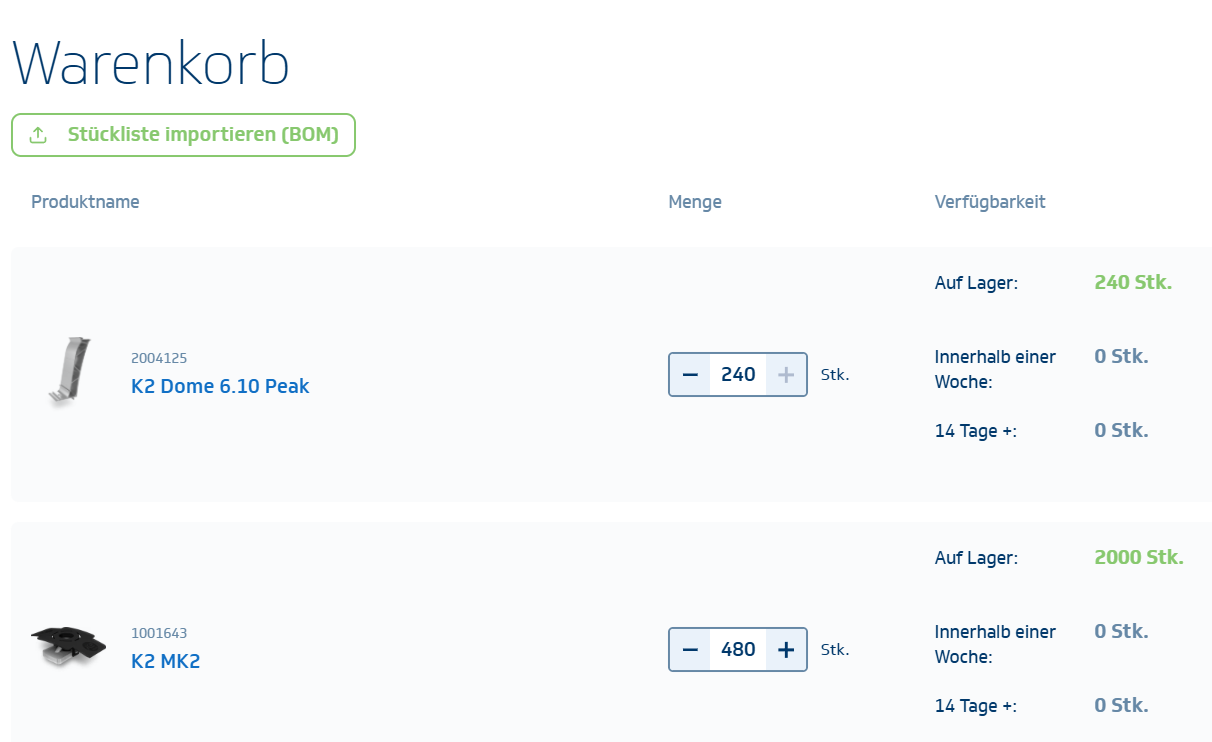
- Die Artikel aus Ihrem Projekt werden automatisch in den SOLSOL Warenkorb übertragen. Dort können Sie Mengen und Positionen kontrollieren und anschließend mit der Bestellung fortfahren.
Vorteile der direkten K2+ Anbindung
- Schnellerer Bestellprozess – von der Planung direkt in den Warenkorb.
- Kein manuelles Übertragen von Artikeln und kein Versand von Artikellisten per E-Mail.
- Weniger Fehler bei der Übertragung von Artikelnummern und Mengen.
- SOLSOL als bevorzugten Großhändler speichern und künftig schneller auswählen.
- Transparente Übertragung – K2 Base zeigt an, ob alle Artikel erfolgreich an den Onlineshop übertragen wurden.
Möchten Sie die Artikelliste vor der Bestellung noch bearbeiten?
Wenn Sie Mengen anpassen, einzelne Artikel entfernen oder weitere Änderungen vornehmen möchten, können Sie weiterhin den Excel-Export aus K2 Base und anschließend den Sammelimport in unseren Onlineshop gemäß der untenstehenden Anleitung nutzen.
K2 Base
So importieren Sie eine Einkaufsliste gesammelt in den Onlineshop
Haben Sie eine Liste von Artikeln vorbereitet, die Sie in K2 Base kaufen möchten, und möchten diese Liste bearbeiten?
Hier finden Sie eine einfache Anleitung zum Importieren von Artikeln in großen Mengen in unseren E-Shop.
1. wählen Sie in der K2 Base App Ihr Projekt aus, in dem Sie eine Bestellung von Artikeln haben
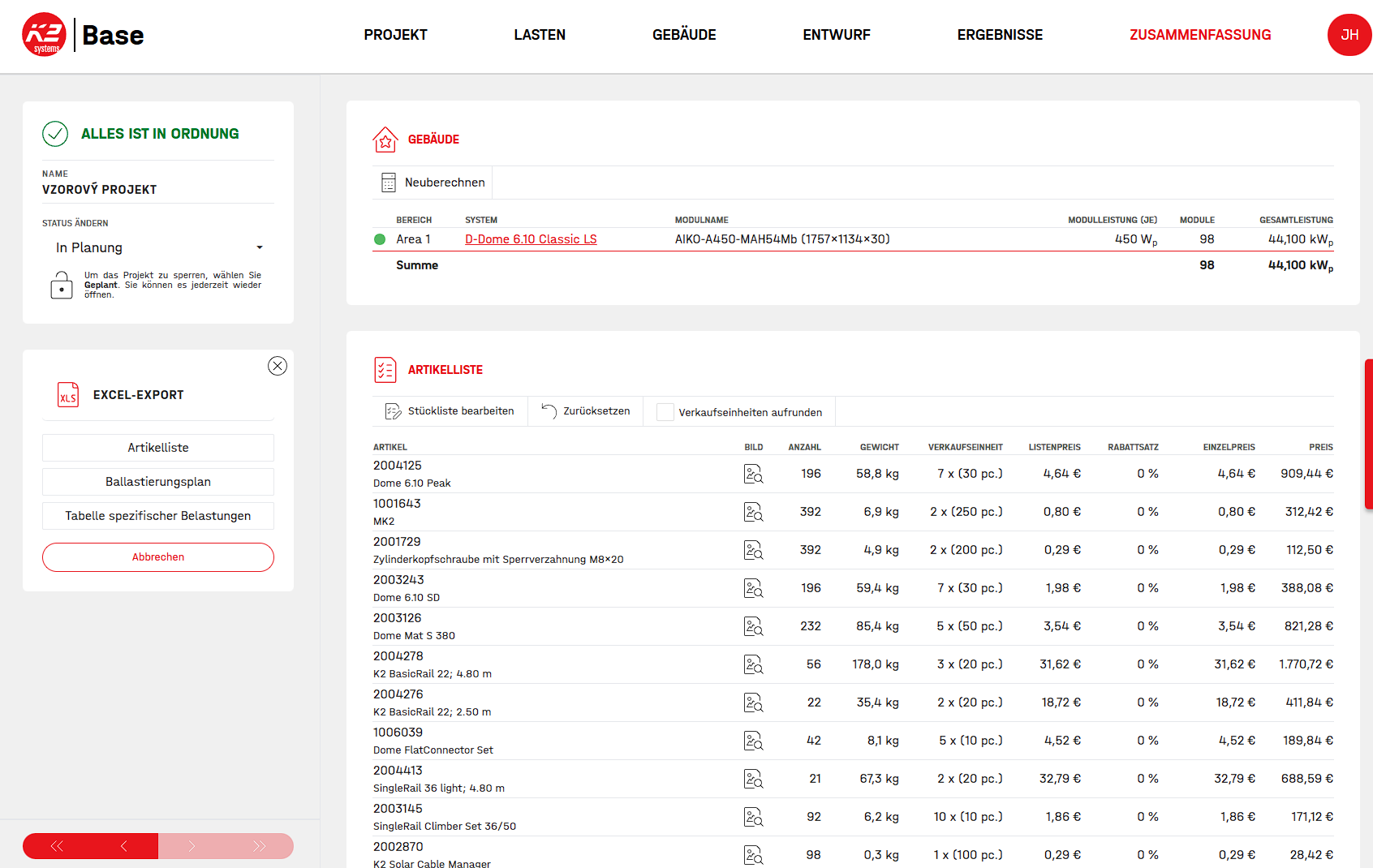
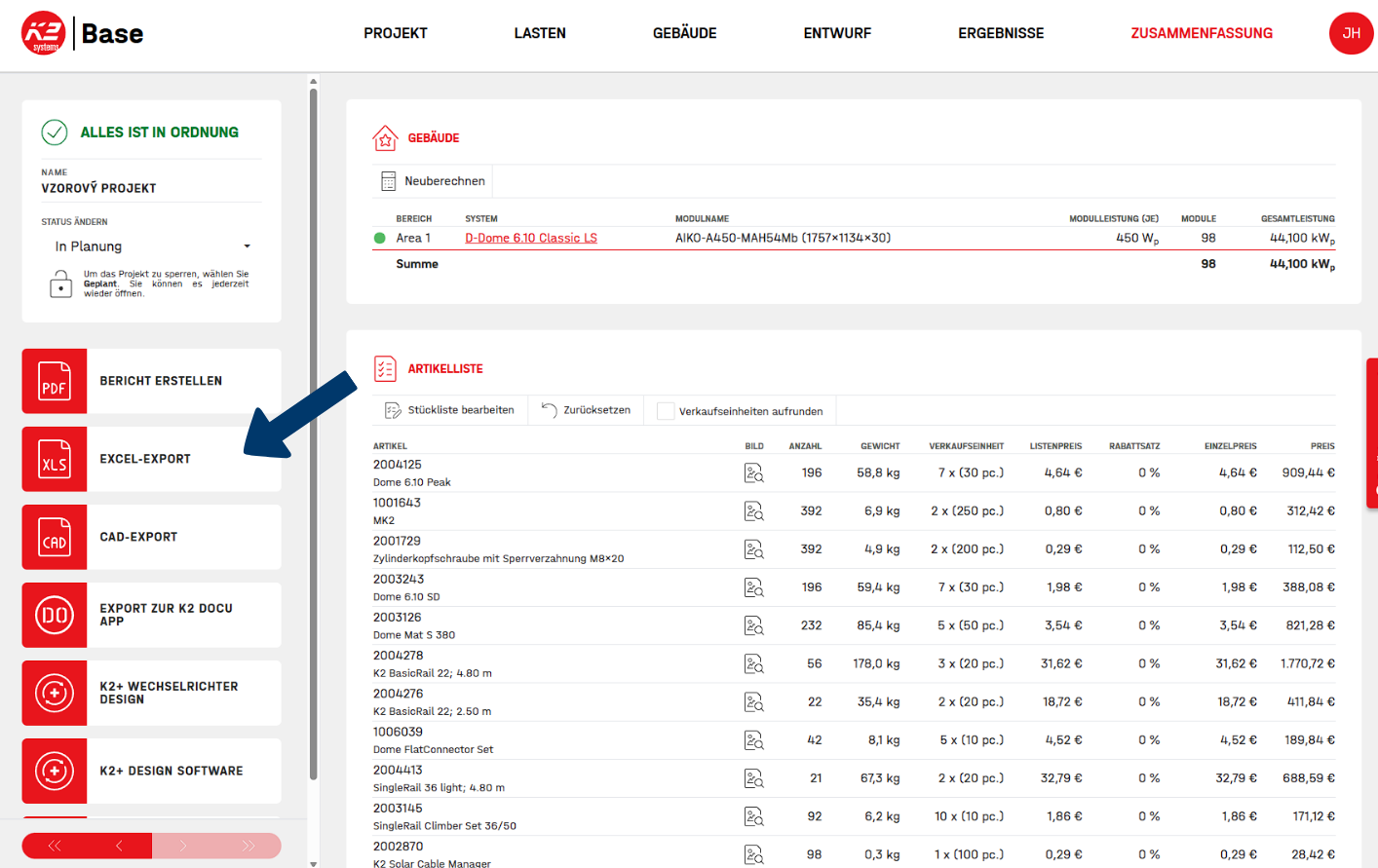
2. Geben Sie den Export in excel ein
Die Anwendung erstellt eine Liste der Artikel für Ihr Projekt.
Sie können aber auch Elemente aus unserem Menü auswählen und die Liste selbst erstellen.
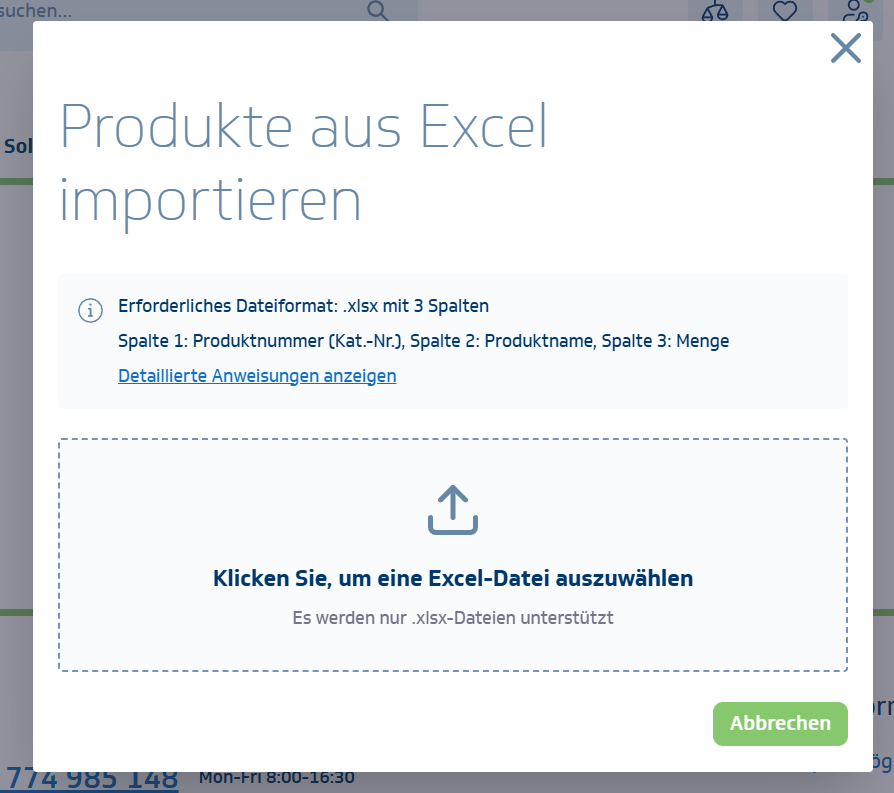
Die ersten drei Spalten sind wichtig:
- Spalte 1: Produktnummer (PLU-Code = Katalognummer des Herstellers K2)
- Spalte 2: Produktname (Sie müssen ihn nicht ausfüllen, aber die Spalte muss erhalten bleiben)
- Spalte 3: Menge

3. Liste bearbeiten
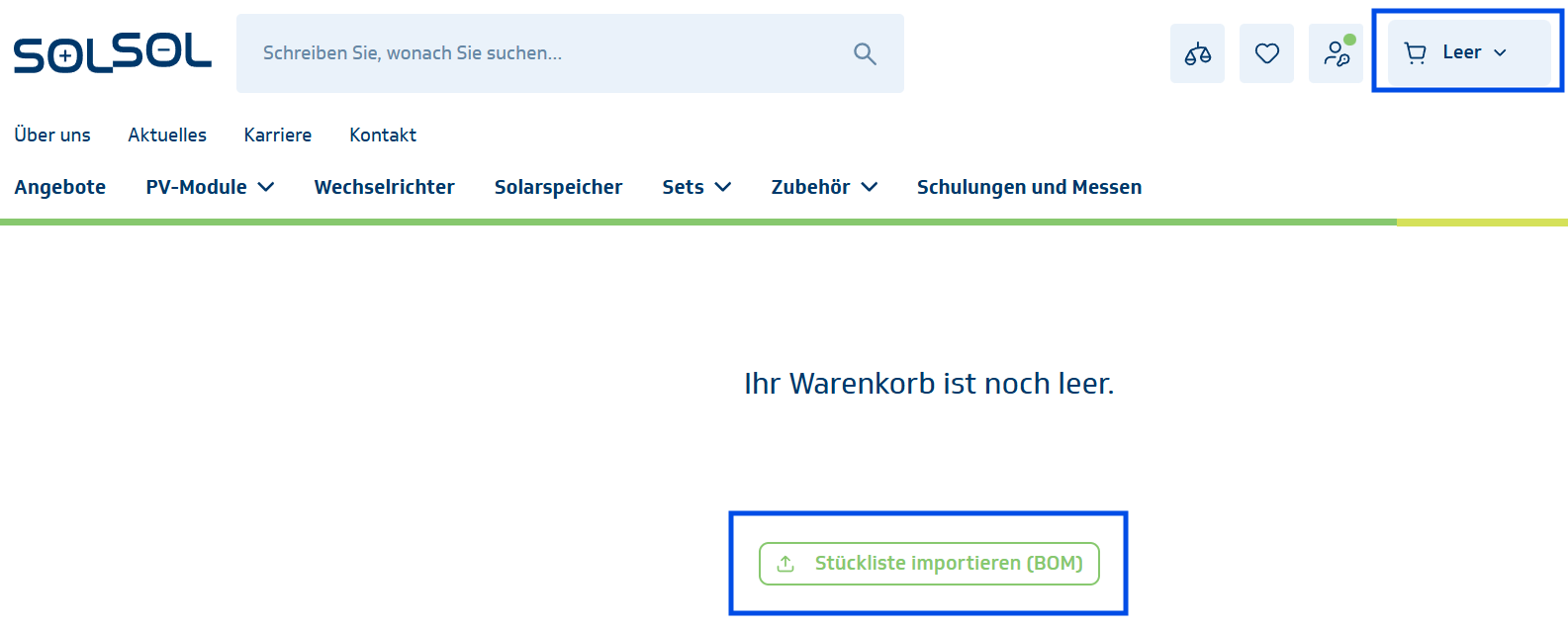
4. Gehen Sie in den Warenkorb des E-Shops und wählen Sie Bauliste importieren.
5. importieren Sie Produkte aus Excel
6. Prüfen Sie das Importergebnis
Wenn die Produkte nicht in der gewünschten Menge auf Lager sind, zeigt der E-Shop die aktuell verfügbare Menge an. Sie müssen die Hinzufügung dieser Menge bestätigen. Sie können den Einkauf ohne die Artikel fortsetzen, die nicht in der gewünschten Menge oder überhaupt nicht vorrätig sind.
7. Die importierten Artikel werden im Einkaufswagen angezeigt.
SOLSOL ist seit 2012 ein zuverlässiger Partner im Bereich Solarenergie.
Für alle Bestellungen gelten die Allgemeinen Geschäftsbedingungen. Die Preise verstehen sich ohne MwSt. Copyright © 1996–2023, SOLSOL s.r.o.
Einstellung der BenutzereinwilligungMon-Fri 8:00-16:30